人間の、人間のための、知っておきたい「慣用句」もビデオ化致しました。
「慣用句」120余りを、パート2に分けて、編集・作成いたしました。
作成していて気づきました、68年人生を経て、知らない言葉も結構ありました。
自分自身勉強になっています。(反省です!)
これが皆さんのお役に立っていただければ、ありがたいことです。苦労も報われます。
第三段として、
人間の、人間のための、知って得する「四字熟語」もビデオ化致しました。
以外と知ってるようで知らない熟語がたくさんあるのに驚きました。
作成して、大いに勉強になりました。
作成中に好きな熟語見つかりました。それは、 ” 画竜点睛(がりょうてんせい) ”
… 竜の絵の「最後の仕上げに瞳を入れたら、絵が竜となって飛び立った故事」より転じて、
物事や作品の総仕上げにあたる最も大事な部分。 … 龍を描いて睛(ひとみ)を点ず! …
伝説に残る仕事をしたい・・・。
まだまだ、人間のシリーズは続きます。超、ご期待あれ!(期待していない、すみませんでした!)
… … 「口パクマッシュ爺」、作成までの経緯、裏話!… …
皆さんも簡単にできますよ!!
人間の、人間のためのシリーズでは、” マッシュ爺 ” が前面に出て、お伝えしていますが、Youtubeの皆さんがやっている口パクをやりたくて々、どうしたら簡単にできるかという事で、悩みに悩みながら、苦労しながら変更しながら現在に至ります。(完璧ではありませんが…。)
では、どうやって現在のような状態ができたのか、紹介していきます。
(皆さんも簡単にできます!)
それでは、初期作成から現在までの、作成経緯を記載します。
①「マッシュ爺」の画像は、自分の写真を「ChatGPT」でジブリ風に作成
②ジブリ風画像を、「ChatGPT」で口パク風のイメージで作成⇒お粗末でダメ!
(黒色口をパクパクしているだけ、しかも口の位置がずれていた!)
③ジブリ風画像に図形で「黒色の楕円形」乗せて⇒口開、無し⇒口閉として作成
(異なる楕円形の黒色口をパクパクすることにより、それらしく見えた。⇒まあまあ良かった!)
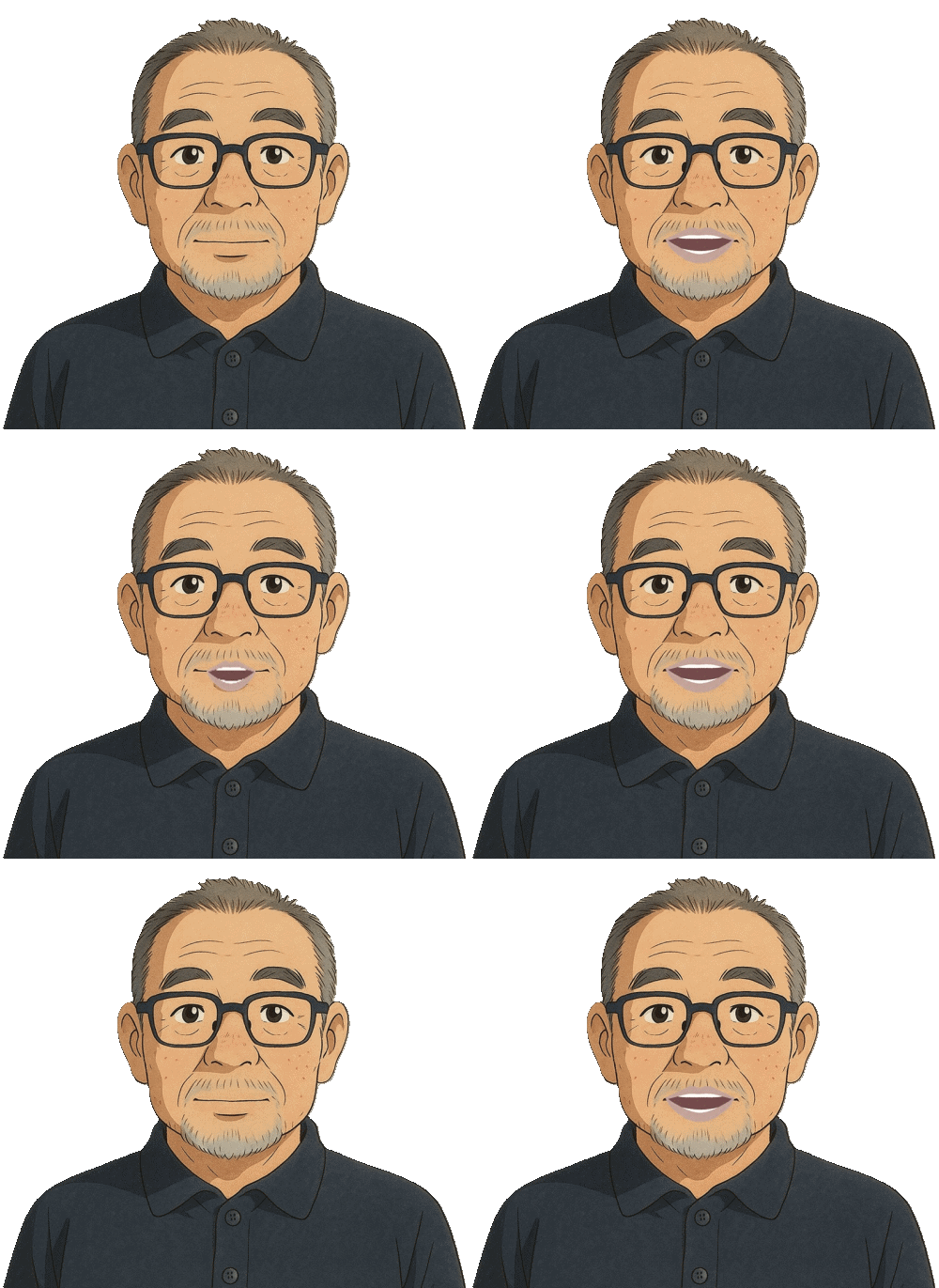
④黒色口パクマッシュ爺に満足せず、当初やろうとした「唇」画像の色合いをEXCELでできることを確認。そこで、色合いを変えてをの画像でした。
・唇画像をEXCELの⇒図の形式⇒アート効果で画像の色合いを変える。
・EXCELで唇画像を人物画像に重ねて位置を決める。口画像は、言葉に応じて形を変える。最低3パターン作成する。
・作成した3パーンをそれぞれ1枚の画像として作成
(使用ソフト:ペイント3D 「PC内臓ソフト」)
・作成した画像の背景を削除する
(使用ソフト:フォト [PC内臓] )
・背景を削除した画像をGIFアニメに作り変えます
(使用ソフト:Photo Scape(旧版) または Photo Scapex (新版) …「ネット取得」)
私が、使用した感じでは、旧版の方がシンプルで使いやすいかな!
以上で、現在の”マッシュ爺”の完成になります。(どちらも、背景削除してあります)
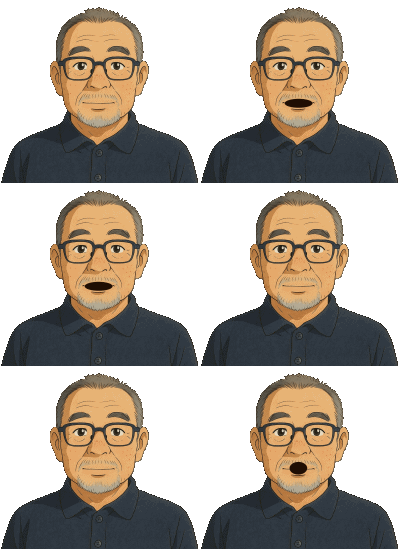 ⇒
⇒ 
… 各ソフトの使い方は、ごく簡単ですので心配ありません。私が使えましたから!(写真参照)
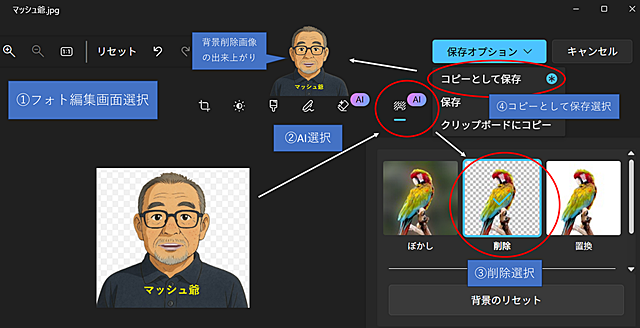 | 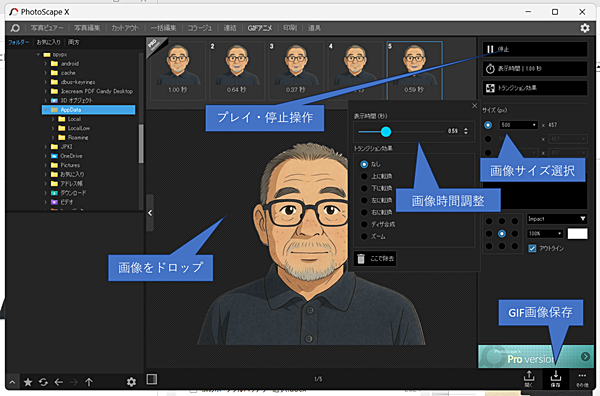 |
| フォトアプリで背景削除 | Photo Scapex でGIFアニメ作成 |
もし、作成方法で、分からない箇所ありましたら、
メール等で投稿していただければ、やさしくお教えいたします。
(私もまだ々勉強中です!)


 BM.Sky-Japan